
Как откалибровать монитор: пошаговая настройка цветопередачи
Вкл 26 сентября 2026 от FilippSidorovКалибровка — это процесс приведения цветопередачи экрана к общепринятым стандартам, чтобы оттенки на дисплее совпадали с реальными. Если картинка кажется слишком желтой, блеклой или неестественно контрастной, решить проблему можно встроенными утилитами Windows или macOS. Для домашнего использования, серфинга или базовой обработки фото достаточно программной настрйоки. Аппаратный метод с использованием колориметра нужен исключительно профессионалам, работающим с полиграфией или кинопроизводством. В этом разборе подробно разобрано, как откалибровать монитор без лишних затрат, какие параметры трогать, а какие оставить в покое, и как закрепить результат системным ICC-профилем.
Зачем нужна калибровка монитора
Заводские настройки дисплеев редко соответствуют нормам. Производители часто выкручивают яркость и контрастность на максимум, чтобы техника выглядела эффектнее на полках магазинов, либо уходят в холодные тона для создания иллюзии «чистоты» белого. В итоге при просмотре фотографий кожа модели кажется мертвенно-серой, а красный цвет на сайте превращается в кирпичный. Именно поэтому вопрос, как настроить цвета на мониторе, возникает у каждого второго пользователя после покупки новой техники.
Для обычных зрителей небольшая погрешность не критична, но для специалистов она ломает рабочий процесс. Фотограф, печатающий снимки без верной цветопередачи, получит партию брака. Дизайнер, подбирающий фирменные оттенки в sRGB, увидит, как логотип на другом экране выглядит совершенно иначе. Видеограф, монтирующий ролик, рискует сделать цветокоррекцию под «теплый» экран, и у зрителей картинка будет уходить в синеву. Калибровка цвета монитора выравнивает точку белого, задает корректную гамму и приводит яркость к комфортному уровню, снижая нагрузку на глаза при длительной работе.
Идеальный экран не должен «кричать» насыщенностью. Правильно настроенная матрица показывает нейтральный серый без примеси желтизны или голубизны, а градиенты переходят плавно, без видимых ступенек.
Подготовка к настройке
Перед тем как лезть в системные меню или подключать измерительный прибор, нужно подготовить рабочее место. Игнорирование базовых правил часто сводит все усилия на нет, потому что внешние факторы искажают восприятие сильнее, чем сбитые заводские пресеты.
Сброс и прогрев
Первым делом зайдите в физическое меню самого дисплея (кнопки на рамке или джойстик сзади) и найдите пункт сброса настроек (Reset / Factory Defaults). Это уберет все кастомные пресеты вроде «Cinema», «Game» или «Eco», которые агрессивно меняют кривые цветовых каналов. После сброса оставьте монитор включенным на 15–30 минут. ЖК-матрицам и OLED-панелям требуется время на выход в рабочий температурный режим. В первые минуты после включения подсветка может давать нестабильную яркость, а жидкие кристаллы не успевают полностью отреагировать на сигналы. Прогрев гарантирует, что вы будете настраивать экран в его стабильном состоянии.
Условия освещения
Внешний свет напрямую влияет на то, как глаз воспринимает оттенки. Прямые солнечные лучи, падающие на экран, заставляют матрицу казаться бледнее, а лампы накаливания добавляют желтизну. Идеальный вариант — рассеянный дневной свет или нейтральная LED-подсветка с температурой около 5000–6500K. Обязательно отключите все программные фильтры: «Ночной свет» в Windows, «Night Shift» в macOS, а также сторонние утилиты типа f.lux. Они искусственно сдвигают точку белого в сторону теплых тонов, и любая попытка выровнять баланс в таких условиях даст ошибочный результат. Также стоит убрать бликующие предметы вокруг рабочего стола и протереть экран от пыли микрофиброй.
Как откалибровать монитор средствами Windows
Встроенный инструмент Windows работает на уровне видеодрайвера и позволяет визуально подкрутить гамму, яркость, контраст и цветовой баланс. Это не замена аппаратному профилю, но для 90% бытовых задач вполне достаточно, чтобы как настроить цветопередачу монитора без покупки дополнительного железа. Официальная инструкция Microsoft детально описывает каждый шаг мастера, и опираться стоит именно на неё [официальная инструкция Microsoft](https://support.microsoft.com/ru-ru/windows/калибровка-цветов-монитора).
Запуск мастера калибровки цветов
Процедура в Windows 10 и 11 идентична и не требует прав администратора:
- Откройте «Пуск» и в строке поиска введите «Калибровка цветов монитора». Запустите найденное приложение.
- На первом экране появится инструкция с примерами. Следуйте шагам, нажимая «Далее».
- Гамма. Вам покажут три образца с центральной сферой. Задача — сдвинуть ползунок так, чтобы сфера максимально сливалась с фоном. Если гамма слишком низкая, картинка будет казаться выцветшей, если высокая — теряются детали в тенях.
- Яркость. Используйте тестовое изображение с черными полосами. Регулируйте яркость кнопками на самом мониторе (не ползунком Windows), пока крестик в центре темной области не станет едва заметным, а белая рубашка на фото не засвечивалась.
- Контрастность. Аналогично яркости, но ползунки двигайте на мониторе. Цель — сохранить детали на светлых участках (например, текстура ткани), не превращая фон в однородное белое пятно.
- Цветовой баланс. Мастер предложит убрать цветовые сдвиги с помощью ползунков R (красный), G (зеленый) и B (синий). Двигайте их аккуратно, пока оттенки серого не станут нейтральными. Поетому торопиться на этом этапе не стоит: глаз быстро адаптируется к искажениям.
Сохранение и применение ICC-профиля
После прохождения всех шагов система предложит сравнить старую и новую картинку. Если результат устраивает, нажмите «Готово». Windows автоматически сгенерирует файл ICC-профиля и сохранит его в папку C:\Windows\System32\spool\drivers\color\. Чтобы убедиться, что профиль подхватился системой, откройте «Параметры» → «Система» → «Дисплей» → «Дополнительные параметры дисплея» → «Цветовой профиль дисплея». В выпадающем списке должен стоять именно созданный вами файл. Если в системе несколько мониторов, важно выбрать нужный экран в верхней части окна, иначе настройки применятся к соседнему дисплею. Для сброса к заводскому ICC достаточно нажать кнопку «Удалить профиль» и перезагрузить ПК.
Калибровка на macOS
Apple традиционно уделяет много внимания работе с цветом, поэтому в macOS процесс вынесен в отдельный ассистент с более тонкими настройками гаммы и целевой яркости. Руководство Apple рекомендует проводить процедуру в затемненном помещении и использовать нативный инструмент вместо сторонних утилит [руководство Apple](https://support.apple.com/ru-ru/guide/mac-help/mchlp1069/mac).
Использование ассистента калибровки
Порядок действий для актуальных версий ОС (Sonoma, Sequoia):
- Откройте «Системные настройки» → раздел «Дисплеи».
- Выберите нужный монитор в списке устройств, если подключено несколько экранов.
- В разделе «Цвет» нажмите кнопку «Калибровать…» (если кнопка неактивна, убедитесь, что не включен режим True Tone или Night Shift).
- Запустится мастер. Он предложит настроить целевую яркость (обычно 120 кд/м² для офиса или 80–100 кд/м² для затемненной комнаты).
- На шаге настройки гаммы выберите стандарт 2.2 (оптимально для Windows-контента и веба) или 1.8 (если работаете в среде Mac-графиков). Для большинства задач подходит 2.2.
- На этапе цветовой температуры выберите 6500K (D65) — это стандартный дневной свет. Более низкие значения (например, 5000K) дадут явный желтый оттенок, более высокие (9300K) уйдут в синеву.
- После завершения система попросит ввести название профиля и сохранит его в «Монитор» → «Цветовой профиль». Новый профиль автоматически активируется для текущего дисплея.
macOS позволяет экспортировать созданный файл .icc и импортировать на другие машины, однако стоит помнить: матрицы разных моделей и партий отличаются, поэтому универсальный профиль для всей техники не подойдет.
Аппаратная калибровка: когда нужен колориметр
Визуальные методы опираются на субъективное восприятие глаза, который быстро устает и подстраивается под искажения. Когда речь идет о коммерческой печати, профессиональной ретуши или строгом соответствии цветовых пространств, человеческий глаз становится ненадежным инструментом. Здесь вступает в игру аппаратный калибратор.
Принцип работы и точность
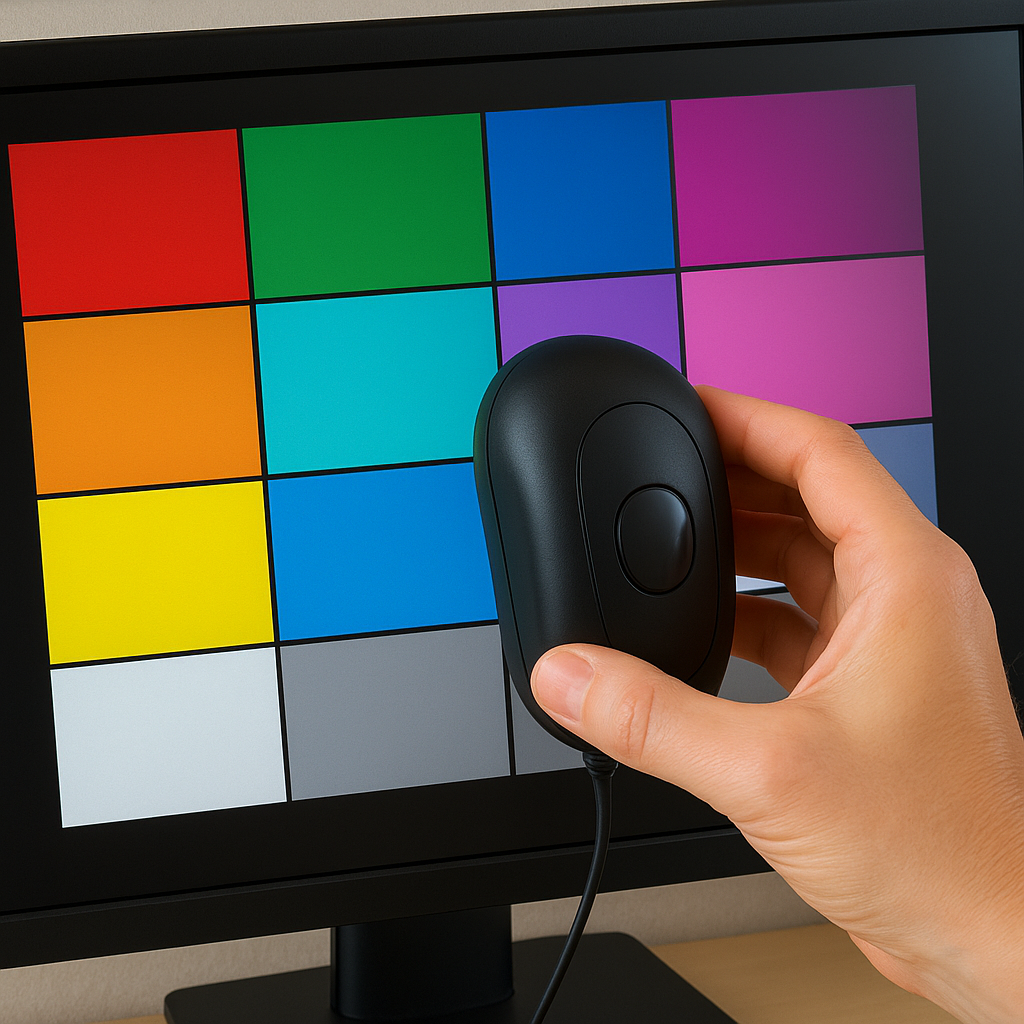
Колориметр (или спектрофотометр) физически прикладывается к поверхности экрана. Прибор последовательно выводит тестовые патчи (сплошные заливки разных цветов), измеряет отраженный или излучаемый свет и сравнивает его с эталонными значениями. На основе разницы формируется точная кривая коррекции и создается ICC-профиль с минимальной погрешностью. В профессиональной среде принято ориентироваться на показатель Delta E: значение ниже 2.0 означает, что человеческий глаз не заметит отклонений от эталона. Методология аппаратной калибровки Datacolor подробно разбирает, как формируются таблицы LUT и почему визуальная подгонка не дает такой точности [методология аппаратной калибровки Datacolor](https://www.datacolor.com/photography-video/education/color-management/).
Аппаратный метод обязателен в следующих случаях:
- Работа с цветовым пространством Adobe RGB или DCI-P3 для полиграфии и кино.
- Подготовка макетов к офсетной или цифровой печати, где каждый процент черного имеет значение.
- Настройка нескольких мониторов под единый стандарт для работы в команде.
- Периодическая проверка выгорания матрицы (особенно актуально для OLED-панелей).
Выбор устройства и софта
На рынке доминируют два бренда: Datacolor (серия Spyder) и Calibrite/X-Rite (линейка i1Display). Устройства отличаются поколением датчиков, скоростью замера и типом крепления (магнитное или на присоске). Комплектное ПО обычно бесплатное для базовых функций: автоматический замер, генерация профиля, планирование повторных проверок. Продвинутые версии софта позволяют вручную задавать целевые точки, работать с аппаратными LUT некоторых мониторов и экспортировать отчеты о деградации подсветки. При выборе стоит обращать внимание не только на цену прибора, но и на поддержку в свежих версиях macOS и Windows. Некоторые старые модели требуют драйверов, которые перестали обновляться, что приводит к конфликтам с новыми видеодрайверами.
Чек-лист: проверка результата
После применения нового профиля или завершения аппаратного замера не спешите закрывать настройки. Потратьте 5 минут на валидацию, чтобы убедиться, что все параметры зафиксировались корректно.
- Откройте набор тестовых изображений с плавными градиентами (от черного к белому, от красного к синему). Присмотритесь к переходам: если видны четкие полосы или «ступеньки», значит, гамма задана неверно или работает агрессивное сжатие цветов видеодрайвером.
- Проверьте нейтральный серый фон. Откройте пустой документ в редакторе или залейте холст цветом #808080. Если проступает явный оттенок, вернитесь к настройке баланса RGB.
- Убедитесь, что профиль активен в системных настройках дисплея. Иногда после перезагрузки ОС подхватывает старый или дефолтный ICC.
- Сравните вывод на основном экране с эталонным устройством (смартфон с заводским sRGB-профилем или проверенный IPS-монитор). Полного совпадения не будет, но расхождения не должны бросаться в глаза.
- Отключите динамическую контрастность и «улучшайзеры» в меню монитора. Эти функции постоянно меняют яркость в зависимости от контента, ломая стабильность профиля.
FAQ
Влияет ли калибровка на производительность в играх?
Нет, программная калибровка работает на уровне вывода цветовых кривых и не нагружает видеоядро или процессор. Игровые FPS остаются прежними. Единственный нюанс: отключение заводских «геймерских» пресетов может сделать картинку менее насыщенной и контрастной, что субъективно воспринимается как ухудшение качества. Для шутеров и динамичных жанров многие игроки предпочитают возвращать стандартные профили, где выше яркость теней.
Нужно ли калибровать ноутбук?
Да, особенно если матрица бюджетная или используется для работы с графикой. У ноутбуков часто встречается неравномерная подсветка (glow-эффект по краям) и холодная заводская точка белого. Встроенный мастер ОС поможет выровнять баланс и снизить нагрузку на глаза. Однако стоит учитывать, что мобильные экраны подвержены быстрому выгоранию и изменению характеристик от угла обзора, поэтому идеальной точности от бюджетных матриц ожидать не стоит.
Как часто нужно повторять процедуру?
Подсветка LCD и OLED со временем теряет яркость и меняет оттенок. Для домашнего монитора достаточно повторять визуальную настройку раз в 3–6 месяцев. Если используется аппаратный колориметр, производители рекомендуют проводить замер каждые 200–300 часов работы. При появлении явного желтого или зеленого сдвига на белом фоне калибровку стоит выполнить внепланово.
Можно ли использовать один профиль для нескольких мониторов?
Технически система позволит подгрузить один ICC-файл на оба экрана, но это бессмысленно. Каждая матрица имеет уникальные отклонения по яркости, равномерности подсветки и заводской гамме. Профиль, идеально подходящий для левой панели, даст заметные искажения на правой. Для мультимониторных конфигураций рекомендуется калибровать каждое устройство отдельно и сохранять индивидуальные профили в системе.